
노트북을 사용하다 보면 어느 순간부터 뜨거워지는 느낌을 받을 때가 있습니다.
특히 작업을 오래 하거나 영상 편집, 게임을 조금만 돌려도 팬 소리가 커지고 발열이 확 올라오더라고요.
저도 처음에는 “원래 이런 건가?” 하고 넘겼는데,
시간이 지나면서 성능이 떨어지는 느낌까지 받게 되었습니다.
그래서 이것저것 방법을 직접 적용해보면서 발열을 줄여봤고,
생각보다 간단한 방법으로도 효과를 볼 수 있다는 걸 알게 되었습니다.
이번 글에서는 제가 실제로 사용해보고 효과를 느꼈던
노트북 발열 줄이는 방법과 관리 노하우를 정리해보겠습니다.
🌡️ 노트북 발열이 왜 중요한가
발열은 단순히 뜨거운 문제가 아닙니다.
- 성능 저하 (스로틀링)
- 부품 수명 감소
- 팬 소음 증가
이 세 가지가 동시에 발생합니다.
👉 “노트북이 갑자기 느려지는 이유가 발열 때문일 수도 있을까?”
이 질문은 한 번쯤 해볼 필요가 있습니다.
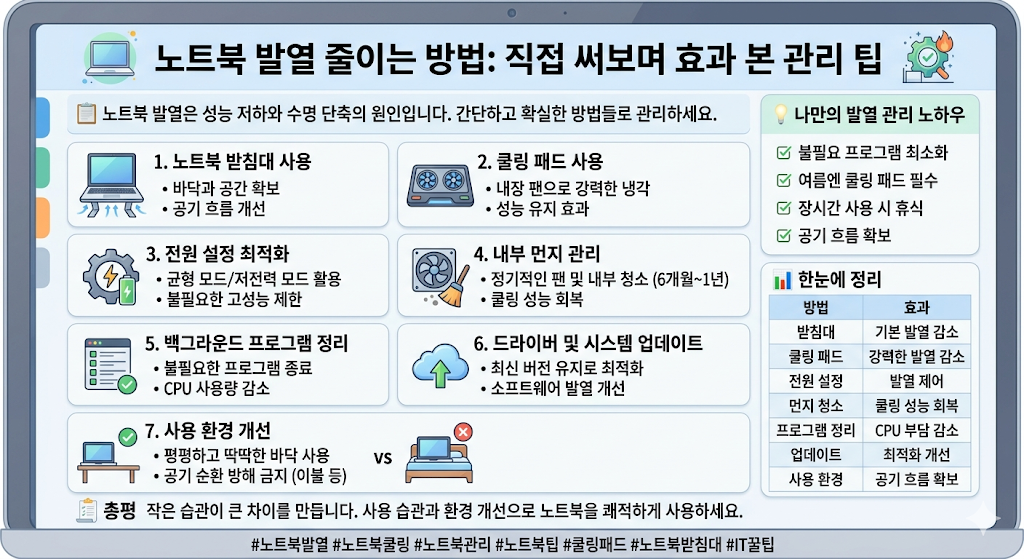
🧊 1. 노트북 받침대 사용 (가장 간단한 방법)
제가 가장 먼저 시도했던 방법입니다.
책상 위에 그냥 두는 것보다
👉 바닥과 공간을 만들어주는 것만으로도
열 배출이 훨씬 잘 됩니다.
특히 받침대를 사용하면
- 공기 흐름 개선
- 바닥 열 축적 감소
이 효과를 동시에 볼 수 있습니다.
❄️ 2. 쿨링 패드 사용 (확실한 체감 효과)
단순 받침대보다 한 단계 더 효과적인 방법입니다.
팬이 내장된 쿨링 패드를 사용하면
👉 발열이 눈에 띄게 줄어듭니다.
제가 실제로 사용해보니
팬 소음은 조금 있지만
성능 유지 측면에서는 확실히 도움이 됐습니다.
⚙️ 3. 전원 설정 최적화
이건 많은 분들이 놓치는 부분입니다.
- 고성능 → 발열 증가
- 균형 모드 → 발열 감소
👉 상황에 맞게 전원 모드를 바꾸는 것만으로도
발열을 꽤 줄일 수 있습니다.
🧹 4. 내부 먼지 관리
시간이 지나면 내부에 먼지가 쌓입니다.
이게 쿨링 성능을 크게 떨어뜨립니다.
👉 최소 6개월~1년에 한 번 정도
청소를 해주는 것이 좋습니다.
저도 청소 후에
팬 소음이 확 줄어든 경험이 있습니다.
💻 5. 백그라운드 프로그램 정리
불필요한 프로그램이 많으면
CPU 사용량이 올라가고 발열도 증가합니다.
👉 작업 관리자에서 확인 후
사용하지 않는 프로그램은 종료하는 것이 좋습니다.
🔄 6. 드라이버 및 시스템 업데이트
간혹 최적화 문제로 발열이 증가하는 경우도 있습니다.
- 그래픽 드라이버
- 운영체제 업데이트
이걸 최신 상태로 유지하면
발열과 성능이 함께 개선되는 경우가 있습니다.
🌬️ 7. 사용 환경도 중요합니다
이건 생각보다 영향이 큽니다.
- 침대 / 이불 위 사용 → 발열 증가
- 평평한 책상 → 발열 감소
👉 공기 순환이 가능한 환경이 중요합니다.
💡 나만의 발열 관리 노하우
제가 실제로 꾸준히 하고 있는 방법입니다.
✔ 작업할 때 불필요한 프로그램 최소화
✔ 여름에는 쿨링 패드 필수 사용
✔ 장시간 사용 시 중간에 휴식
✔ 노트북 위치 항상 공기 흐름 확보
특히 여름에는
👉 “온도 관리가 곧 성능 관리”라는 느낌을 많이 받았습니다.
📊 한눈에 정리
| 방법 | 효과 |
|---|---|
| 받침대 | 기본 발열 감소 |
| 쿨링 패드 | 강력한 발열 감소 |
| 전원 설정 | 발열 제어 |
| 먼지 청소 | 쿨링 성능 회복 |
| 프로그램 정리 | CPU 부담 감소 |
| 업데이트 | 최적화 개선 |
| 사용 환경 | 공기 흐름 확보 |
🧾 총평 – 작은 습관이 큰 차이를 만든다
직접 여러 방법을 적용해보면서 느낀 건
노트북 발열은 단순히 “제품 문제”가 아니라
👉 “사용 습관 + 환경”의 영향이 크다는 점이었습니다.
특히 받침대와 쿨링 패드만 잘 활용해도
체감 성능이 꽤 달라졌습니다.
여러분은 노트북 발열을 줄이기 위해 어떤 방법을 사용하고 계신가요?
📌 해시태그
노트북발열,노트북쿨링,노트북관리,노트북팁,발열해결,노트북성능,쿨링패드,노트북받침대,IT정보,노트북사용법,컴퓨터팁,발열관리,노트북속도,전자기기관리,IT꿀팁